SVGdraw
- Stiahnutie a použitie knižnice
- Ukážkové programy
- Vykresľovanie v SVG formáte
- Animácie
- Príkazy pre korytnačiu grafiku
Knižnica SVGdraw umožňuje vytvoriť obrázok v SVG formáte a vykresľovať do neho rôzne geometrické útvary, animovať ich a používať korytnačiu grafiku.
Stiahnutie a použitie knižnice
Stiahnite si nasledujúce dva súbory (kliknite na linku pravým tlačidlom a zvoľte Save Link As):
Použitie knižnice
- na začiatok programu pridajte riadok
#include "SVGdraw.h" - váš program a obidva súbory knižnice uložte do jedného priečinka, aby ich kompilátor našiel
- kompilujte program spolu s knižnicou, napríklad príkazom
gcc program.c SVGdraw.c -lm -o program(pridajte prepínač-lm, pretože knižnica používamath.h) - spustite program príkazom
./programako obvykle - program v priečinku vytvorí súbor s obrázkom v SVG formáte, napríklad
program.svg - súbor s príponou
.svgsi môžete pozrieť napríklad v internetových prehliadačoch (Firefox, Edge, Chromium a pod.).
Ukážkové programy
Ukážkové programy:
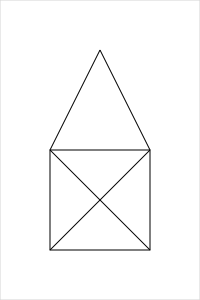
- domček čiarami (vytvorí obrázok
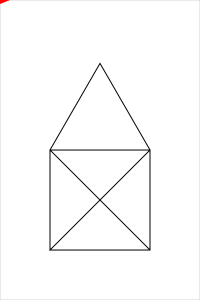
domcek1.svg) - domček korytnačou grafikou (vytvorí obrázok
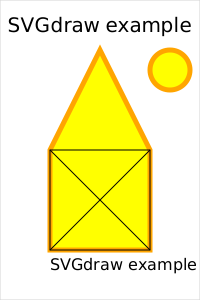
domcek2.svg) - ďalšia ukážka (vytvorí obrázok
SVGukazka.svgs rôznymi geometrickými útvarmi a textom) - príklady programov na prednáške 5
Vykresľovanie v SVG formáte
- Ako prvé musíme vytvoriť súbor s obrázkom v SVG formáte s určitými
rozmermi príkazom typu
Drawing drawing = drawingInit(150, 100, "hello.svg"); - Do obrázku môžeme kresliť príkazmi
drawRectangle,drawEllipse,drawLine,drawText. Všetky tieto príkazy majú ako prvý parameter premennúdrawing, ktorá určuje, do ktorého obrázku sa má kresliť. - Ak chceme vykresľovať mnohouholníky, použijeme skupinu príkazov
drawPolygonStart,drawPolygonAddPointadrawPolygonFinish. PomocoudrawPolygonStartadrawPolygonAddPointpostupne vymenujeme vrcholy a pomocoudrawPolygonFinishmnohouholník uzavrieme a vykreslíme. - Pomocou príkazov
setLineColorRGBasetFillColorRGBnastavujeme farbu čiar a vyfarbovania. Farby zadávame troma číslami od 0 do 255 určujúcimi intenzitu červenej, zelenej a modrej. PríkazysetLineColorasetFillColorumožňujú nastaviť farbu názvom, napr."red"(zoznam mien farieb). PríkazsetNoFillvypína vyfarbovanie útvarov. PríkazsetFontSizenastavuje veľkosť písma asetLineWidthnastavuje hrúbku čiary. - Po vykreslení všetkých útvarov ukončíme vykresľovanie príkazom
drawingFinish(drawing);.
Animácie
- Príkaz
drawingWaitumožní pozastaviť vykresľovanie SVG súboru o zadaný čas v sekundách, takže jednotlivé útvary sa objavujú postupne. - Príkaz
drawingClearschová všetky vykreslené útvary, takže môžeme kresliť znova na prázdnu plochu. Pred príkazomdrawingClearje vhodné použiťdrawingWait. - Príkaz
drawingHideItemschová objekt (napr. čiaru) so zadaným číslom. Každý kresliaci príkaz vráti číslo práve vykresleného objektu, takže si ho stačí uložiť v nejakej premennej pre neskoršie mazanie.
Príkazy pre korytnačiu grafiku
Namiesto vykresľovania obdĺžnikov, čiar a podobne na zadané súradnice môžeme obrázok vytvoriť aj korytnačou grafikou. Na obrázku bude pohyb korytnačky znázornený ako červený trojuholník a za sebou bude nechávať čiernu čiaru.
- Príkazom typu
Turtle turtle = turtleInit(200, 300, "domcek2.svg", 50, 250, 0);vytvoríme SVG obrázok určitej veľkosti a s určitým menom súboru. Posledné tri čísla udávajú počiatočnú polohu korytnačky a jej natočenie. - Korytnačka si pamätá svoju polohu a natočenie na ploche. Príkaz
turtleForwardposunie korytnačku dopredu, príkazyturtleTurnLeftaturtleTurnRightju otočia. - Príkaz
turtleSetSpeedumožňuje zmeniť rýchlosť korytnačky, aby sme lepšie videli, ako sa postupne hýbe. - Príkaz
turtleFinishukončí vykresľovanie obrázku a uloží ho do súboru.